※この記事は筆者の体験に基づく内容です。手順や仕様はIIJmio公式の案内により変わる場合があります。実施前に必ず公式情報をご確認ください。
IIJmioでSIM→eSIMへ乗り換えしました。
iPhone17がeSIMのみ対応とのことなので購入を考えていた自分は、購入前に現スマートフォンでeSIMにして少しでも手間を分散させようと思いました。
10月の初めまでは東京ゲームショウおよび大阪万博への予定があったためそこで携帯が万が一使えなくなると問題なので、それが済んだ今が一番のタイミングでした。
いかに手順を記載しておきます。
1.自分のスマートフォン契約の状態を知る
何をやるにもまずは自分がどのような契約状態になっているかを棚卸しすることから始める。
そんなに頻繁に契約状態を変えるわけでもないし、こう言うものは何かあった時に一緒に現状を調べるのが良いと思う。
あまりアクセスしない契約会社のHPに容易にアクセスできるように自分は普段から1Passwordにすぐ記録するようにしていたため問題なし。
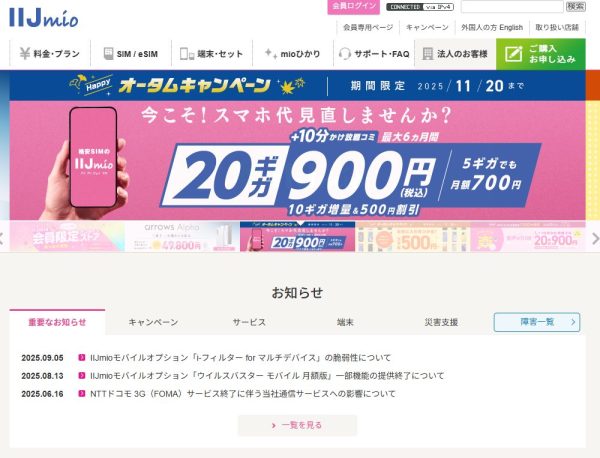
格安SIMというものが世に広まったばかりのときにいち早く契約したので私はずっとIIJmioを使っている。今だともっといいところもあるかもしれないのでe-SIMに変えたあとにでも比較してみようかなと。
ログイン後、マイページから「ご契約情報」→「ご契約中のサービス」→「SIMカード情報」を調べてみたところ、自分の使っているのはタイプD(docomo)の音声SIM(音声とデータ通信ができるSIM)だった。
2.e-SIM変更の申し込みをする
おそらく契約会社ごとに違うのはここからになります。
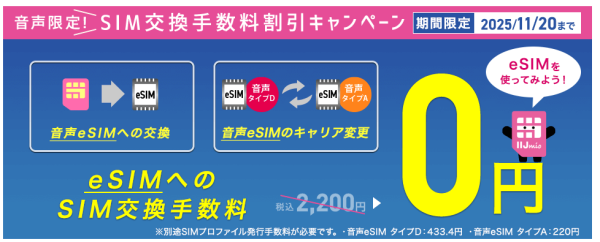
IIJmioはご丁寧に期間限定のキャンペーンをやっていて、それで申し込むことにした。画像を見ると記載してあるが、交換手数料が無料になるだけで、発行手数料は発生するので確認しよう。
交換の手続きは会員ページなので見せることができないが、既存のSIMを選んでeSIM交換をする。
交換の際にEIDというめちゃくちゃ長いIDを提出しなければいけない。
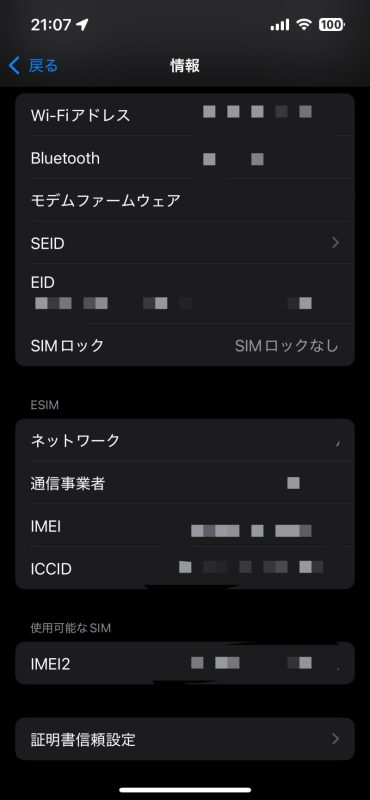
EIDはiPhoneの場合、「設定」→「一般」→「情報」から確認できる。
これは間違えたらまずいのでコピペで登録したほうがよいでしょう。ツーかほんとに長い。32文字。
確認のメールが来たあとしばらくして申し込み完了のメールとともにアクティベーションコードとSIM→eSIMへの変更手順が記載されたページへ飛ぶURLが送られる。
3.SIMからe-SIMへ変更作業をする
手順はIIJmioのページで見てやるのが確実ということを先にお伝えしておきます。
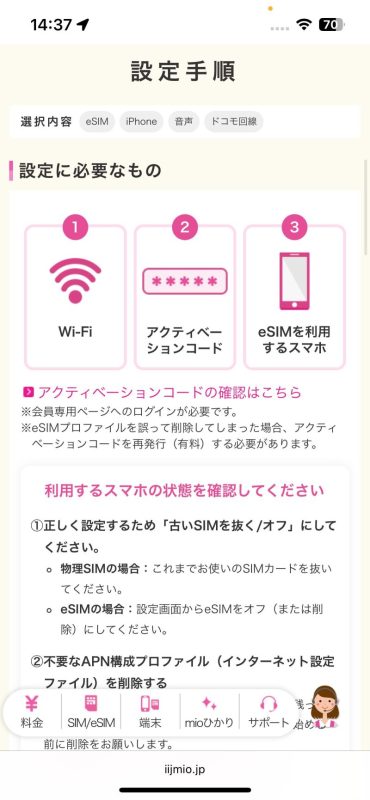
設定にはWi-Fiが必要になる。当然SIMを抜いてe-SIMの設定をするため、その僅かな間の通信に必要となる。これ結構敷居高いんじゃないだろうか。
・SIMとAPN構成プロファイルを削除する
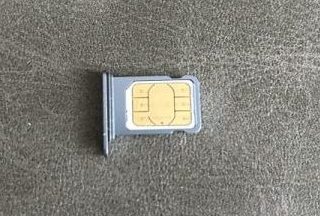
SIMは専用の器具がないと抜けないので調達。iPhoneの場合は購入した箱に入っているのでわざわざ買う必要はないです。
どうしても見つからない場合はAmazonで購入可能。
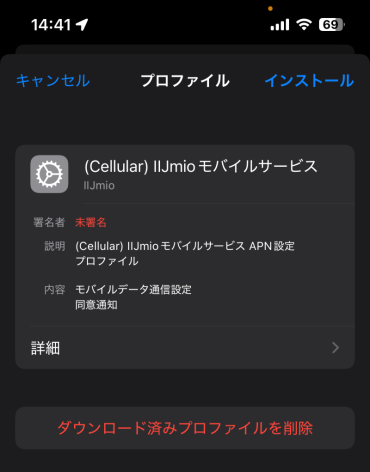
格安スマホ独自のAPN構成ファイルはVPNの設定から削除。
削除のあとメールに書いてあったアクティベーションをすることでiPhoneへプッシュ通知がくる。
….はずなのだが私はびっくりしてしまって通知を消してしまった。そのため手動でやることとなる。
・eSIMの設定をする
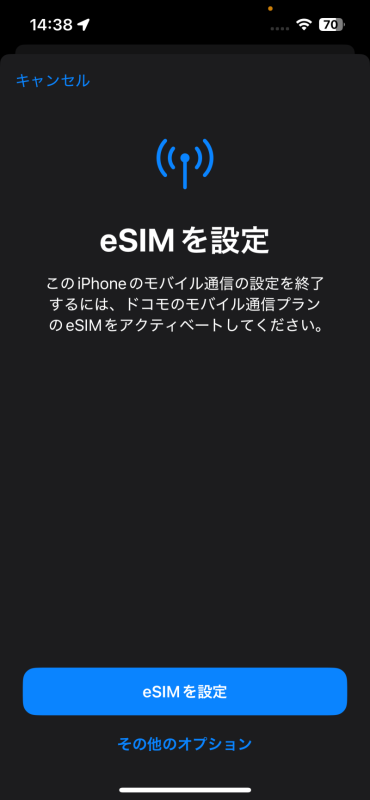
「設定」→「モバイル通信」からeSIMを設定する。
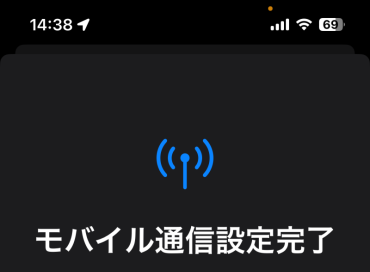
これでeSIM設定は完了。
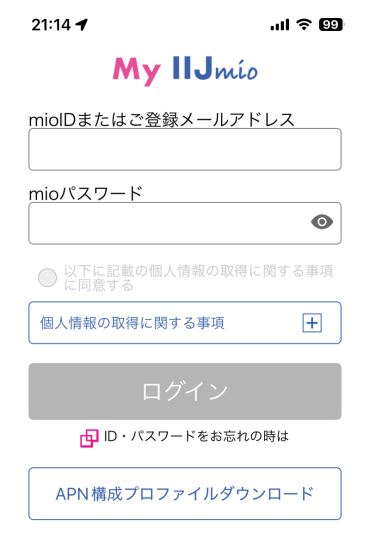
あとはAPN構成ファイルをIIJmioのアプリからダウンロードし、インストール。
終わったあとはテスト用の「111」に発信し、音声通話テストをする。
APN構成ファイルのインストールが問題なければSafariからインターネットも行えるようになる。
これでiPhone17に変更する準備は整った!!
コメント