PCでゲームをするようになってコントローラー選びに苦労している中、最近ついに Flydigi VADER 4 PRO を手に入れました。
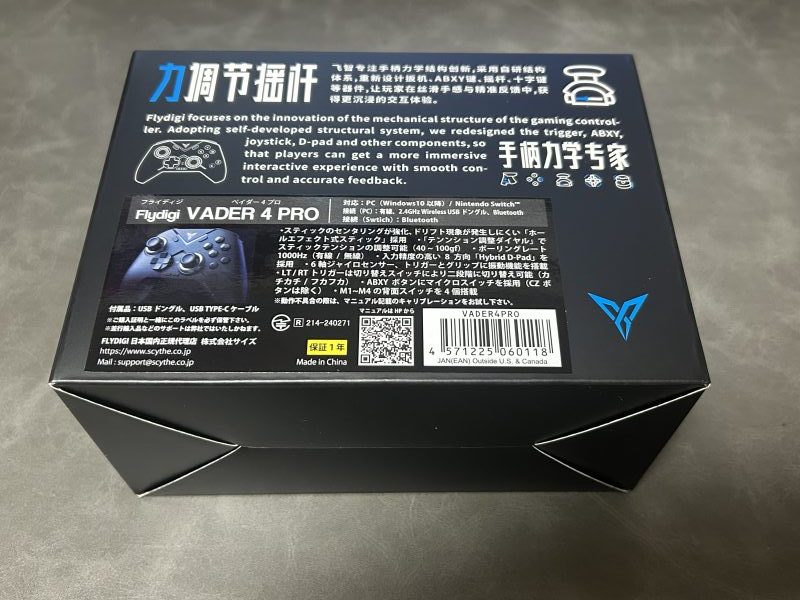
flydigiは中国の会社のため、aliexplessなどで購入できるが、技適がないためワイヤレスが使えない。 そこで私は日本の代理店scytheで販売されることを待つことしています。
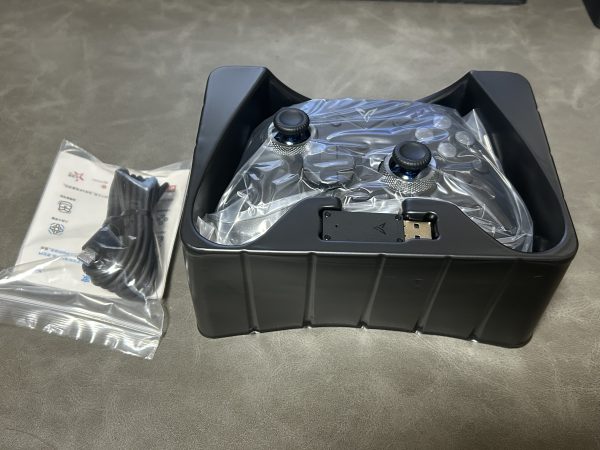
梱包は日本で発売されている正規のコントローラーと比べると頼りはなく最低限の梱包。
まぁこの辺はどのみち箱は使わないのでいいんではないかな。
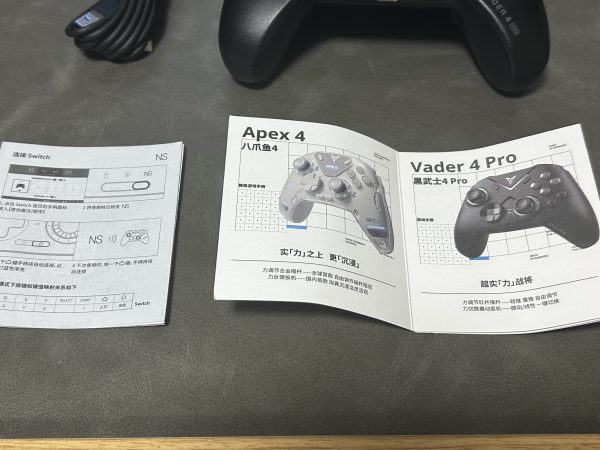
説明書は英語と中国語で構成されているが、絵でわかりやすく書いてくれています。仕様等は日本代理店のページに記載されています。
箱にもQRコードが書いてあるため、基本的には続きはWEBで!スタイルなのかも。
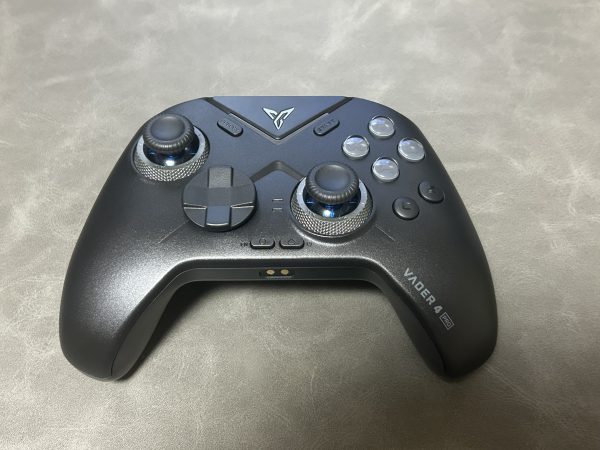
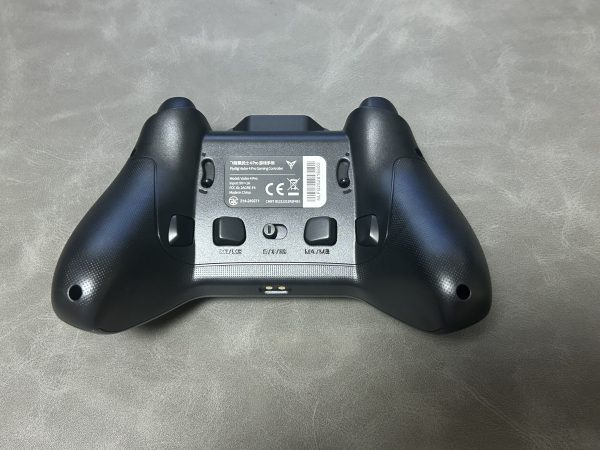
このVADER 4 PROは、私のプレイスタイルでは完璧とは言えない面もありますが、私が「このメーカー、好きだな」と思ったポイントと、特にPCゲームで使っていて輝く部分をまとめてみます。
- 手に馴染みやすいフォルム
- 安価ながらワイヤレス、USB-C、Bluetooth対応
- 背面ボタン付き、表側にもボタンが付与
- スティックの硬さの調節が可能
一方で個人的に気になる以下の点もまとめたので参考になれば幸いです。
- 十字キーは相変わらず使いづらい
- ソフトウェアになれるまで苦労する
手に馴染みやすいフォルム
このパッドはX-BOX純正パッドの形を準拠して作られており、手に持った感じがほぼ同じという感覚があります。人によっては背面ボタンが煩わしい場合もありますが、ソフトウェアで背面ボタンを無効にすることが出来ます。ソフトウェアのためハードウェアとしての押し感は残ってしまいます。
私はXBOXのコントローラーに慣れているのでこの形状が気に入っています。
デザインもVADER3までは差し色が入っていたのですが、VADER4 PROはモノクロ基調でカッコいい!
安価ながらワイヤレス、USB-C、Bluetooth対応
安価といえどもあくまで今のコントローラーの値段からして安価ということです。コントローラーは年々ん高くなっているのでそれから考えるとやっぱり高くはある。
私はXBOXのときのワイヤレスコントローラーが快適で、以降は遅延が許容範囲内であればワイヤレスでゲームをしている。このコントローラーは専用のワイヤレスアダプタがあり、それでプレイする分には自分は気にならなかった。
プレイしているゲームはDeadbyDaylight・モンスターハンターワイルズ・スノウブレイク・ニーアオートマタなどで、それなりに動くゲームはやっている。
流石にBluetoothは少し遅延を感じたため、PCゲームをやるのはワイヤレスアダプタまでにとどめておいたほうがいいかもしれないです。
背面ボタン付き、表側にもボタンが付与
このコントローラーを使う理由の1つです。最近のゲームは「あともう一個ボタンが付いていたらいいのに」とか「ボタン連打できたらな」系がたまにある。
背面ボタンが付いているとボタンの配置に試行錯誤することがなくなり、とても快適です。
ソフトウェアを使いこなすと、背面ボタンに何を割り当てるのか決めたり、連射ボタンを作れたりする。
後者はオンラインゲームではマクロ疑いも出てしまうので、使い所は気をつけて。
スティックの硬さの調節が可能
これはどうなんだろう。自分は硬さより倒す幅が気になるのでそこまで気にしなかったが、FPSなどでは重宝するのかもしれない。
これはハードウェア側で制御が可能です。ステックの周りのリングを回すだけで調節できる。左右別々の硬さにも出来るので、エイムを細かくしたい人は硬めにするなど自分にあった調節ができるのが強みでした。
十字キーは相変わらず使いづらい
VADER3を買ったときにちょうどストリートファイター6がリリースされ、背面ボタンのあるこのコントローラーが使えればいいかなと思ったのだが、XBOXコントローラーより若干だが上方向が入りやすく断念した。VADER2よりかはかなり良かったのだけれども。
VADER4 PROで良くなっていることを期待したが、やはり上に入りやすく、斜め入力もカチッといれるのが難しい、ちょっと力を入れると上や横に入ってしまうところは変わらなかった。
こればっかりは人によるので、試遊などできるのならする方が良い。
ソフトウェアになれるまで苦労する
PCでカスタマイズすることを前提として作られているため、基本的にはソフトウェアを入れて調整することが望ましいです。
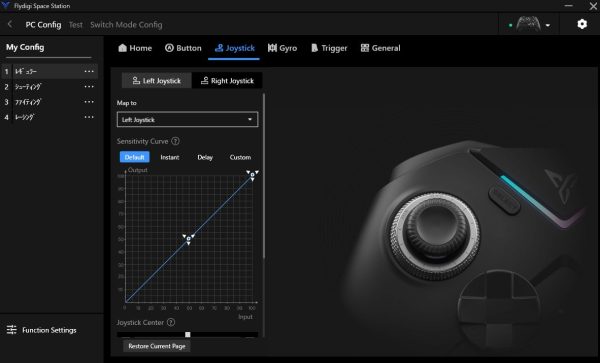
画面は英語だが、日本語にも変更可能
しかしながら設定できるところが多いため、なれるまで苦労する。
私はボタンの割当と連射、ライトくらいしか設定したことがない。
なお、プリセットを4つ登録して、機能設定からクイックスイッチ設定をONにしておくとコントローラーで切り替えができるためゲームを頻繁に切り替える方はかなり楽な機能。10個くらい切り替えるようにしたい!
と、私の場合は格闘ゲーム以外にならばほとんど使えるといった状態だった。
少し特殊で、もともとはじめたハードがPSだった場合はPSコントローラー、任天堂だった場合は任天堂コントローラーが手に馴染んでるためそこを矯正する必要があるが、今はモンハンもこのコントローラーでできるようになった。
コントローラーは現時点ではどれも一長一短なところはあるが、これからも使ってみて手に馴染んだやつを紹介していこうと思います。
コメント